Tips Mempercantik Tampilan Android

Android

Bosen dengan tampilan android yang biasa aja? Gampang, tinggal kamu percantik aja tampilan androidmu. Banyak pengguna android sekarang yang berlomba-lomba memamerkan kecantikan tampilan androidnya. Tidak hanya untuk kesenangan, hal ini juga bermanfaat agar kita tidak bosan dengan tampilan android yang biasa saja. Saat kita melakukan aktifitas dengan android pun akan menjadi lebih nyaman. Tampilan android bisa dimodifikasi sesuai dengan selera masing-masing.

Berikut tips-tips untuk mempercantik tampilan androidmu.
  • Pakailah Launcher
Launcher
Tips pertama untuk mempercantik tampilan androidmu dengan memakaikan launcher. Launcher adalah aplikasi yang dapat mengubah tampilan homescreen, lockscreen, ikon, widget, dll. Banyak aplikasi launcher yang bisa kamu dapatkan secara gratis di PlayStore, seperti Go Launcher, Solo Launcher, Nova Launcher, LINE Launcher, dan masih banyak lagi.
  • Gunakan Wallpaper/Live Wallpaper yang menarik.
Live Wallpaper
Gunakan wallpaper yang sesuai dengan seleramu/kondisi hatimu. Jika kamu sedang sedih, gunakanlah wallpaper bertema gembira sehingga dapat menghilangkan kesedihanmu. Sedangkan dengan menggunakan wallpaper bergerak akan membuat tampilan layar androidmu menjadi lebih hidup.
  • Mengubah jenis Font
Font
Mengubah jenis Font tidak kalah penting untuk mempercantik tampilan android. Apalagi font merupakan elemen yang paling sering kita lihat di android.
  • Tambahkan Widget
Widget
Tidak hanya mempercantik tampilan androidmu, widget juga berguna untuk memudahkan kita dalam melakukan aktifitas di android. Bisa dibilang widget ini seperti shortcut pada Windows. Kamu bisa menggunakan widget yang sudah tersedia di android, tetapi jika masih kurang menarik, PlayStore juga menyediakan banyak widget secara gratis.
  • Mengubah Ikon aplikasi
Ikon Aplikasi
Cobalah ganti ikon default aplikasimu dengan ikon sesuai seleramu. Kamu bisa memodifikasinya dengan mengganti seperti ikon kartun, superhero, atau lainnya.
  • Mengganti fitur Lockscreen
Lockscreen
Menariknya android adalah tersedianya variasi untuk lock screen. Kamu bisa menggunakan pin, password, pola, ataupun wajah sebagai media untuk membuka akses androidmu. PlayStore juga menyediakan aplikasi lockscreen yang unik-unik.

Tutorial Remote Komputer menggunakan Smartphone Android

Apa kalian tahu, kalau ternyata android juga bisa melakukan remote pada komputer loh. Kalau di komputer aplikasi yang biasa digunakan adalah TeamViewer. TeamViewer pun sudah tersedia untuk android, namun setelah saya coba hasilnya kurang memuaskan dan sering terjadi freeze. Saya pun mencari aplikasi remote lainnya, dan akhirnya saya menemukan aplikasi yang cocok. Aplikasi tersebut adalah buatan dari Google yaitu Chrome Remote Desktop. Seperti yang kita ketahui, aplikasi buatan Google selalu terkenal dengan kualitasnya. Maka dari itu saya nyaman menggunakan aplikasi ini.

Tutorial Remote Komputer menggunakan Smartphone Android

Untuk langkah-langkahnya sebagai berikut.
  • Buka Google Chrome (pastikan tersambung dengan Gmail).
  • Masuk ke Chrome Webstore dan pasang ekstension Chrome Desktop Jarak Jauh.
Tutorial Remote Komputer menggunakan Smartphone Android (1)
  • Buka ekstension kemudian klik "Memulai" untuk akses komputer.
Tutorial Remote Komputer menggunakan Smartphone Android (2)
  • Aktifkan sambungan jarak jauh.
Tutorial Remote Komputer menggunakan Smartphone Android (3)
  • Masukan PIN untuk verifikasi akses melalui android.
Tutorial Remote Komputer menggunakan Smartphone Android (4)
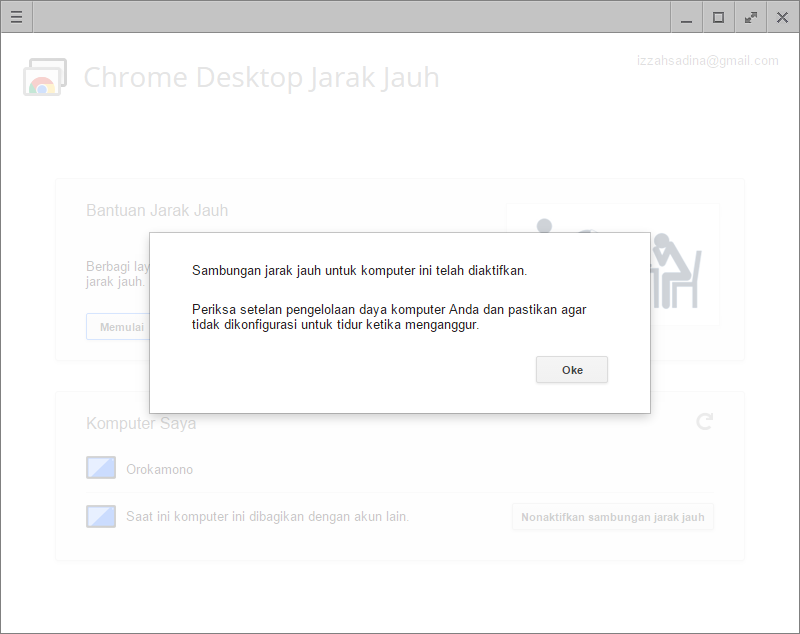
  • Sambungan jarak jauh komputer sudah diaktifkan.
Tutorial Remote Komputer menggunakan Smartphone Android (5)
  • Kemudian koneksikan komputer tersebut melalui android kalian menggunakan aplikasi Chrome Desktop Jarak Jauh untuk android (tersedia di Play Store)
Tutorial Remote Komputer menggunakan Smartphone Android (6)
  • Aktifkan mode "Auto Rotate" pada android kalian untuk masuk mode landscape agar meremote komputer terasa lebih nyaman.
Tutorial Remote Komputer menggunakan Smartphone Android (7)